
تصميم يخصك
الثيم والستايل والتوزيع خيارات مستقلة، مع تعديل الألوان والخط والشفافية.

واجهة للتلفزيون وأجهزة Android TV
شاشتك على ذوقك: ثيمات جاهزة، تطبيقات مرتبة، وساعة وطقس وصلاة في واجهة قابلة للتخصيص بالريموت.
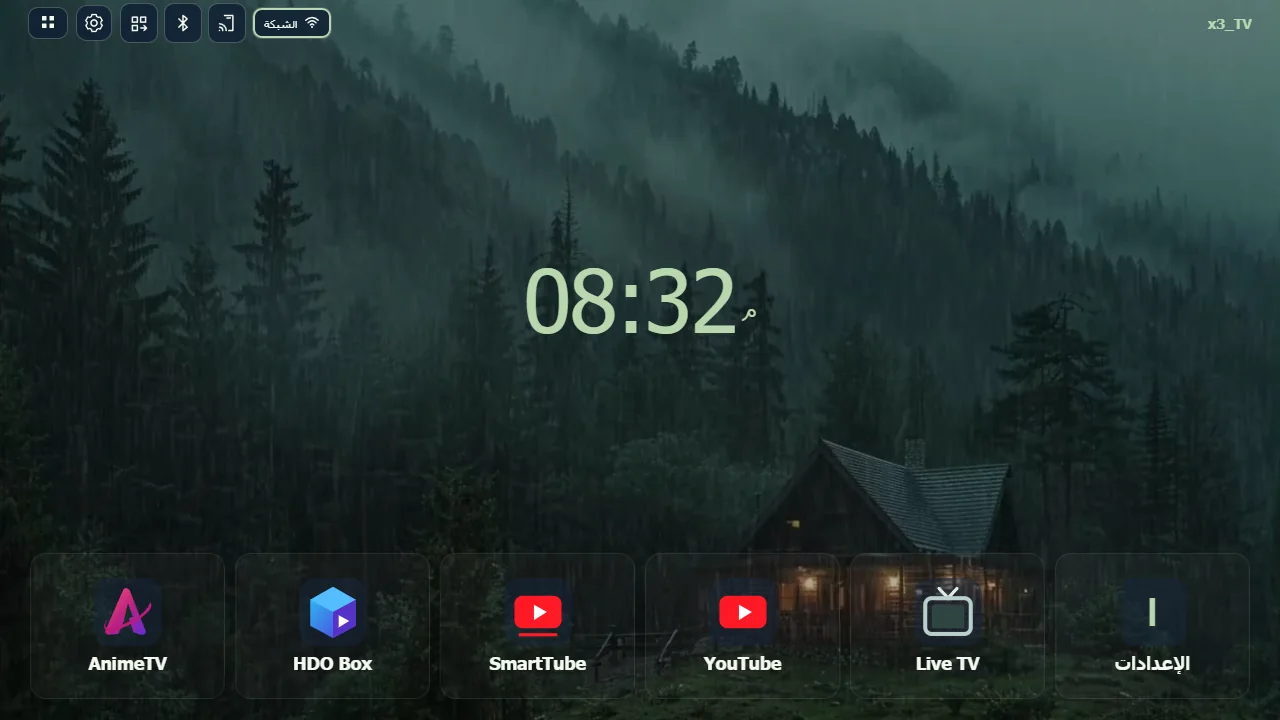
عدّل ما تحتاجه من الضبط وأخفِ الباقي.
الثيم والستايل والتوزيع خيارات مستقلة، مع تعديل الألوان والخط والشفافية.
اعرض حتى ستة تطبيقات مفضلة ورتّبها، وأظهر البطاقات أو أخفها.
ساعة وطقس المدينة ومواقيت الصلاة والأذكار والأذان وفق إعداداتك.
أخبار وأسهم ومباريات النادي؛ البيانات تحتاج اتصالًا وتختلف حسب توفر المصدر.
تنقل وتحديد وخيارات للشاشات الصغيرة، مع وضع خفيف لتقليل التأثيرات.
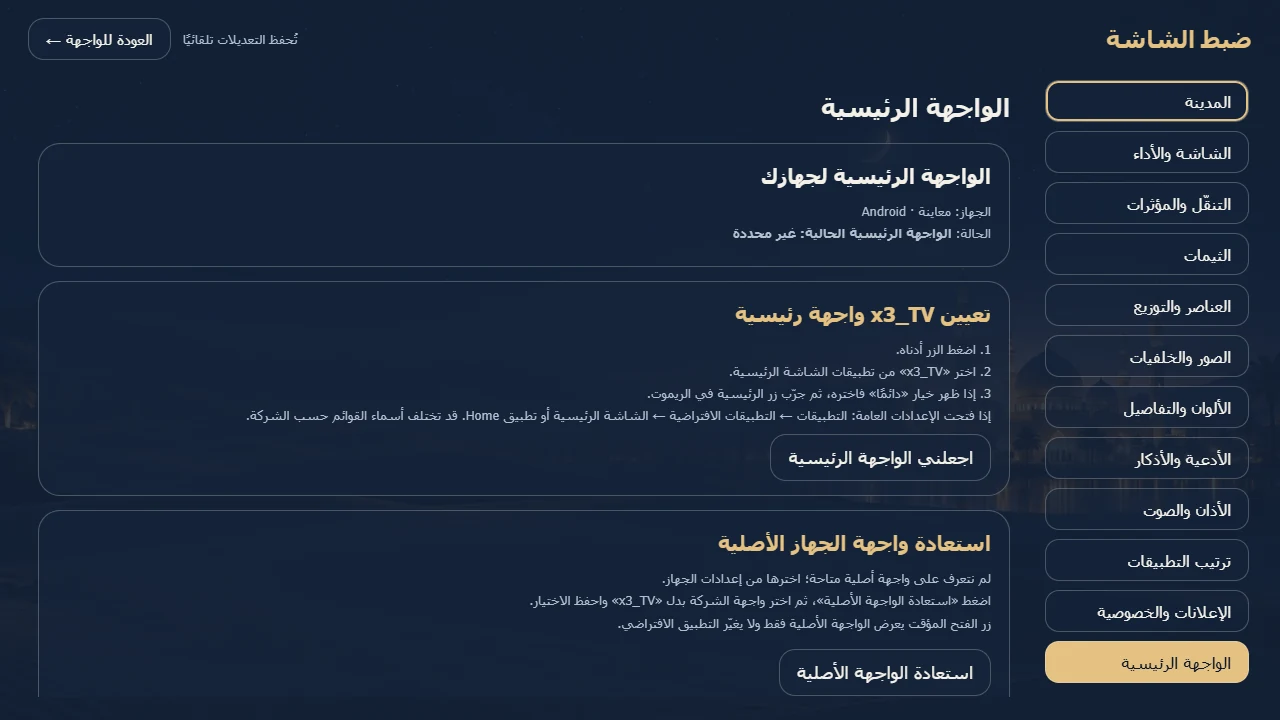
اختيار التطبيق كواجهة من إعدادات الجهاز عندما يسمح النظام بذلك.
لأجهزة Android TV وGoogle TV وبوكسات أندرويد التي تسمح بتثبيت APK. يشمل ذلك بعض أجهزة Skyworth وTCL وSony وHisense وXiaomi بحسب نظام الموديل، وليس الاسم التجاري وحده. لا يعمل مباشرة على Tizen أو webOS أو Roku أو VIDAA.
لا تحتاج لتغيير برنامج النظام أو حذف الواجهة الأصلية.
اختر الإصدار الحالي أدناه من متصفح الجهاز، أو انقله إلى الجهاز بوسيلة نقل الملفات المناسبة.
اسمح للتطبيق الذي يفتح الملف بالتثبيت من هذا المصدر إذا طلب النظام، ثم افتح ملف APK.
اختر مدينتك وتصميمك وتطبيقاتك. من ضبط الواجهة الرئيسية اختر التطبيق إذا كان الجهاز يدعم ذلك.
إصدارات محفوظة بتواريخها وتفاصيلها. الحالي في آخر القائمة.
من الأقدم إلى الأحدث · التواريخ ميلادية
SHA-256: cd74582bed6c07b5ee9e81fdc332c7f57f518ccb70a6850c4f2dc9a3c48c6960SHA-256: 1413bfd5d643fad21061129136dc908f42ab021aee84773b96af93126b118678SHA-256: f32a1dfab51e4fa5d46468776742c7f35f007c879d26a1595205c227d88fec2cبرومبت يساعدك على بناء فكرة مشابهة وتخصيصها.
عدّل المتطلبات لتناسب مشروعك، واختبرها على أجهزتك قبل النشر.
أنت مطور Android TV ومصمم واجهات متخصص في تطبيقات التلفزيون الخفيفة. أريد منك تصميم وتنفيذ تطبيق واجهة رئيسية للتلفزيون، مع موقع لتحميله وشرح استخدامه. نفّذ العمل تدريجيًا، واختبر كل مرحلة، ولا تكتفِ بتصورات أو صور أو أزرار غير فعالة.

## 1. فكرة المشروع

أنشئ تطبيقًا باسم [اسم التطبيق] يحوّل الشاشة إلى واجهة أنيقة تجمع:
- الساعة والتاريخ الميلادي والهجري.
- الطقس حسب المدينة المختارة.
- مواقيت الصلاة والصلاة القادمة والعد التنازلي.
- الأدعية والأذكار أو الأخبار.
- التطبيقات المفضلة.
- الأسهم المختارة.
- مباريات الأندية المختارة.
- اختصارات الشبكة والبلوتوث وعرض شاشة الهاتف، حسب قدرات الجهاز.

الواجهة عربية وتدعم الكتابة من اليمين إلى اليسار، وتعمل بالريموت واللمس والماوس. تكون مجانية ولا تتطلب حسابًا للميزات الأساسية.
الهدف هو واجهة جميلة وسريعة ومستقرة، بحجم تنزيل صغير واستهلاك محدود للذاكرة والإنترنت.

## 2. قواعد التنفيذ الأساسية

قبل البدء:
1. افحص ملفات المشروع والأدوات والأجهزة المتاحة فعليًا، ولا تفترض وجود اتصال بالتلفزيون.
2. إذا كان هناك تطبيق سابق، افحص بنيته وإعداداته وتوقيعه قبل التعديل.
3. احفظ نسخة قابلة للاسترجاع من المصدر والإعدادات والنسخة السابقة.
4. جهّز قائمة واضحة بالميزات المطلوبة ومعايير اختبار كل ميزة.
5. حدّد التقنية المناسبة للأجهزة المستهدفة، مع مراعاة إصدارات Android وWebView القديمة إن استُخدمت واجهة ويب.

أثناء العمل:
- حافظ على الميزات السابقة عند إضافة أي تعديل.
- لا تستخدم بيانات تجريبية على أنها بيانات حقيقية.
- لا تعرض حالة اتصال أو نجاح أو تحديث إلا بعد التحقق منها.
- لا تحذف تطبيقات النظام ولا تعطل المشغل الأصلي.
- لا تضف صلاحيات أو مكتبات كبيرة دون حاجة واضحة.
- لا تعد بدعم جميع الأجهزة أو إزالة جميع التحذيرات الأمنية.
- لا تنشر إصدارًا قبل اجتياز الاختبارات المطلوبة.

## 3. الهوية والتصميم

صمّم هوية خاصة للتطبيق تشمل:
- أيقونة واضحة واحترافية تظهر جيدًا بالحجم الصغير.
- صورة مناسبة لقائمة تطبيقات Android TV.
- اسم التطبيق وشاشة بدء بسيطة.
- توقيع صغير: «تصميم [الاسم]».
- رابط الحساب أو الموقع: [الرابط].

استخدم أسلوبًا هادئًا يتضمن:
- خلفيات ثابتة عالية الجودة ومحسّنة الحجم.
- بطاقات شفافة بدرجة قابلة للتعديل.
- زوايا وحواف متناسقة.
- ألوان نصوص واضحة فوق الخلفيات.
- تحديدًا واضحًا للعنصر الذي يتحكم فيه الريموت.
- أيقونات متجانسة دون زخارف ثقيلة.

تجنب النصوص التعليمية الدائمة داخل الواجهة الرئيسية. اجعل التعليمات القصيرة داخل الإعدادات أو عند الحاجة فقط.
لا تستخدم خلفيات فيديو أو مؤثرات مستمرة في النسخة الأساسية.

## 4. التخطيط المتجاوب للشاشة

صمّم الواجهة بحيث تتكيف مع مساحة العرض الفعلية وكثافة الشاشة، وليس مع عدد البوصات فقط.

المطلوب:
- دعم 720p و1080p و4K مع أحجام منطقية للعناصر.
- مراعاة حواف التلفزيون والقص الذي قد يحدث عند الأطراف.
- إضافة خيار لضبط مساحة العرض والهوامش.
- منع تداخل النصوص والأرقام والأيقونات.
- عدم قص أسماء التطبيقات أو أوقات الصلاة.
- ضبط اتجاه الأرقام داخل الواجهة العربية.
- وضع حدود دنيا وعليا لأحجام الخطوط والبطاقات.
- إعادة توزيع العناصر تلقائيًا عند إظهار عنصر أو إخفائه.
- تجنب الفراغات الكبيرة بعد حذف بطاقة.
- استمرار التناسق عند تغيير الثيم أو الخط أو حجم البطاقات.

لا تجعل تصغير الخط هو الحل الوحيد لضيق المساحة؛ غيّر توزيع العناصر أو طريقة عرض التفاصيل عندما يلزم.

## 5. الثيمات والتخصيص

أضف مجموعة متنوعة من الثيمات الثابتة، مثل:
- ليلي داكن.
- صحراوي.
- جبلي.
- أخضر هادئ.
- بحري.
- عاجي وذهبي.
- بسيط يركز على الساعة والتطبيقات.

لكل ثيم إعداداته المحفوظة، مع إمكانية تخصيص:
- الخلفية.
- لون النص.
- اللون الأساسي.
- لون التحديد.
- شفافية البطاقات.
- الحدود واستدارة الزوايا.
- نوع الخط وحجمه.
- العناصر الظاهرة.
- توزيع التطبيقات والبطاقات.

وفّر معاينة واضحة للثيم وزرًا لاستعادة إعداداته الافتراضية.
يمكن للمستخدم اختيار صورة من جهازه أو مجموعة صور ثابتة تتبدل بفاصل زمني. يجب أن يكون التبديل خفيفًا ولا يعيد رسم الشاشة كاملة أو يسبب وميضًا.

## 6. الساعة والتاريخ

أضف:
- نظام 12 أو 24 ساعة.
- علامة صباحًا أو مساءً بحجم أصغر.
- التاريخ الميلادي والهجري مع إمكانية إظهار أحدهما أو كليهما.
- إعدادًا واضحًا للمنطقة الزمنية عند الحاجة.
- معالجة تغير اليوم والمنطقة الزمنية دون إعادة تشغيل التطبيق.

حدّث الأجزاء المتغيرة فقط. لا تعِد بناء الواجهة كاملة كل ثانية بسبب العد التنازلي.

## 7. المدينة والطقس

اجعل اختيار المدينة سهلًا:
1. قائمة مرتبة بالمدن السعودية الرئيسية.
2. بحث عبر الإنترنت عن أي مدينة.
3. عرض نتائج تتضمن المدينة والمنطقة والدولة لتجنب الالتباس.
4. حفظ الإحداثيات والمنطقة الزمنية للمدينة المختارة.

بطاقة الطقس تعرض حسب المساحة:
- اسم المدينة.
- أيقونة حالة الطقس.
- درجة الحرارة.
- وصفًا مختصرًا.
- العظمى والصغرى.
- سرعة الرياح واتجاهها عند تفعيل التفاصيل.

المطلوب تقنيًا:
- مصدر بيانات موثوق ومسموح باستخدامه.
- تخزين آخر نتيجة ناجحة.
- تحديث دوري معقول.
- مهلة للطلبات وإعادة محاولة متدرجة عند الفشل.
- عدم عرض بيانات مدينة سابقة على أنها للمدينة الجديدة.
- توضيح عدم توفر البيانات دون أرقام مختلقة.

## 8. الصلاة والأذان

أضف مواقيت الصلاة حسب الموقع والمنطقة الزمنية، مع إعداد لطريقة الحساب عند الحاجة.

اعرض:
- الصلاة القادمة.
- العد التنازلي.
- أوقات الصلوات الخمس.
- تمييز الصلاة القادمة بلون هادئ.
- نظام 12 أو 24 ساعة.

أضف خيارات:
- تشغيل الأذان أو إيقافه.
- اختيار الصلوات التي يصدر لها صوت.
- أصوات متعددة مرخّصة للاستخدام.
- أذان كامل وتنبيه مختصر.
- مستوى الصوت.
- معاينة الصوت وإيقاف المعاينة.
- محاولة إيقاظ الشاشة عند الأذان إذا سمح الجهاز بذلك.

لا تفترض أن كل جهاز يسمح بالإيقاظ أو التشغيل في الخلفية. وضّح القيود بإرشادات بسيطة.
امنع تكرار الأذان عند إعادة فتح التطبيق، وأعد جدولة التنبيهات عند تغير الوقت أو المدينة أو إعادة تشغيل الجهاز.
اجعل شاشة الأذان بسيطة ومتناسقة، مع زرين واضحين:
- إيقاف الأذان والعودة.
- العودة مع استمرار الصوت.

## 9. بطاقة الأدعية والأخبار

اجعل محتوى البطاقة قابلًا للاختيار بين الأدعية والأذكار أو الأخبار.

الأدعية والأذكار:
وفّر مجموعة كبيرة من النصوص المراجعة، مع:
- تبديل تلقائي بفاصل زمني يحدده المستخدم.
- السابق والتالي بأسهم صحيحة الاتجاه.
- اختيار حجم النص.
- محاذاة النص.
- إظهار الخلفية أو جعلها شفافة أو إزالتها مع الحدود.
- إخفاء البطاقة بالكامل.

يجب أن يتناسب النص مع المساحة دون قصه أو تداخله مع العنوان والأسهم.
افصل مساحة العنوان عن النص وعن أدوات التنقل. لا تجعل النص الكبير يخرج خارج البطاقة.
احفظ التوثيق التحريري للنصوص داخل المشروع، والتزم بأي متطلبات عرض أو ترخيص.

الأخبار:
استخدم جهات موثوقة، ويفضل مصادر سعودية رسمية عند اختيار الأخبار المحلية.
المطلوب:
- اختيار جهة الأخبار.
- عنوان مختصر وواضح.
- رابط الخبر الأصلي.
- وقت آخر تحديث.
- الاحتفاظ بآخر بيانات عند انقطاع الإنترنت.
- عدم جلب أخبار من جهة أخرى بصمت عند فشل الجهة المختارة.
- احترام شروط المصادر ومتطلبات نسب المحتوى.

## 10. التطبيقات المفضلة

اعرض من تطبيق واحد إلى ستة تطبيقات كحد أقصى في الواجهة الرئيسية.
أضف داخل الضبط:
- اختيار التطبيقات.
- إظهار وإخفاء.
- ترتيب واضح: تطبيق 1، تطبيق 2، وهكذا.
- اختيار توزيع مناسب.
- استبدال تطبيق بآخر.

لا تعرض أرقام الترتيب على الواجهة الرئيسية.

الترتيب بالريموت:
لا تعتمد على الضغط المطول وحده؛ بعض الأجهزة لا ترسله بصورة موثوقة.
وفّر:
- ضغطًا مطولًا على زر الاختيار لفتح قائمة التطبيق.
- خيار ترتيب مباشر داخل الإعدادات.
- بديلًا واضحًا من قائمة التطبيق إذا تعذر الضغط المطول.
- تحريكًا بالأسهم.
- تأكيدًا للحفظ.
- رجوعًا لإلغاء الحركة واستعادة الترتيب السابق.

يجب ألا يؤدي الضغط المطول إلى فتح التطبيق بالخطأ.

الأيقونات:
استورد أفضل مورد مناسب من التطبيق المثبت نفسه، مثل الأيقونة أو صورة التلفزيون، مع الحفاظ على النسبة والجودة.
- لا تمدد الصورة ولا تقص الشعار بشكل سيئ.
- حدّث الصورة عند تحديث التطبيق المثبت.
- استخدم بديلًا نظيفًا إذا لم توجد أيقونة صالحة.
- لا تستبدل شعار التطبيق بصورة عشوائية من الإنترنت.
- اجعل أسماء التطبيقات مقروءة ومحدودة الأسطر.

## 11. الأسهم

أضف اختيار سهم واحد أو عدة أسهم من الإعدادات.
خيارات العرض:
- الاسم فقط.
- الاسم ونسبة التغير.
- الاسم والسعر ونسبة التغير.

اجعل الارتفاع بسهم صاعد والهبوط بسهم نازل، مع ألوان واضحة وحالة محايدة عند عدم التغير.
وفّر:
- تبديلًا تلقائيًا بين الأسهم.
- مدة عرض لكل سهم.
- حجم بطاقة صغير أو متوسط أو كبير.
- حجم خط مستقل.
- إظهار التفاصيل أو إخفاءها.

افصل بين فترة تبديل السهم على الشاشة وفترة جلب بيانات جديدة؛ تغيير السهم لا يجب أن يؤدي إلى طلب إنترنت كل مرة.
استخدم مصدرًا يسمح بالاستخدام المطلوب، واحفظ وقت البيانات وآخر نتيجة ناجحة. لا تعرض الأسعار على أنها لحظية إذا كان المصدر يؤخرها.

## 12. المباريات والأندية

أضف اختيار النادي أو عدة أندية حسب إمكانات المصدر.
اعرض بصورة متناسقة:
- شعار الفريق الأول واسمه.
- شعار الفريق الثاني واسمه.
- تاريخ المباراة.
- وقت البداية.
- النتيجة والحالة أثناء المباراة إذا توفرت.
- وقت آخر تحديث عند عرض التفاصيل.

وفّر:
- حجم بطاقة وحجم خط.
- تفاصيل مختصرة أو كاملة.
- إظهار الشعارات أو إخفاءها.
- تاريخ ميلادي أو هجري.
- ساعة 12 أو 24.
- تبديلًا تلقائيًا بين المباريات.
- اختيار مدة التبديل.

تأكد من:
- عدم تداخل الشعار مع اسم الفريق.
- الحفاظ على نسبة الشعار.
- وجود رمز بديل إذا تعذر تحميله.
- إظهار المباريات الجارية حتى لو أصبح وقت بدايتها في الماضي.
- تمييز المؤجلة والملغاة والمنتهية.
- إيقاف التحديث السريع عند انتهاء المباراة.
- احترام حدود مزود البيانات.

يمكن تحديث المباراة الجارية كل دقيقة أثناء ظهور الواجهة إذا سمح المصدر، مع فترات أطول للمباريات القادمة.

## 13. طريقة عرض الأسهم والمباريات

وفّر خيارين:
1. بطاقتان منفصلتان.
2. بطاقة واحدة تتناوب بين الأسهم والمباريات.

اجعل البطاقات متناسبة مع اختصارات أعلى الشاشة، دون خطوط ضخمة أو ازدحام.
عند تعطيل الأسهم أو المباريات، أعد توزيع المساحة تلقائيًا.

## 14. اختصارات الاتصال

أضف بجانب الشبكة:
- زر البلوتوث.
- زر عرض شاشة الهاتف.

اربط الأزرار بالوظائف الفعلية المتاحة في الجهاز.
لا تعرض زرًا يوهم بأن التطبيق يوفر استقبال البث إذا كان الجهاز لا يدعمه. افحص وجود الخدمة أو صفحة النظام المناسبة، وقدّم شرحًا قصيرًا عند عدم توفرها.

## 15. تنظيم الإعدادات

اجمع الخيارات في مجموعات قليلة وواضحة:

المظهر والتخصيص: الثيمات، الألوان، الخطوط، أحجام العناصر، التوزيع.
الصوت والخلفيات: أصوات التنقل، مستوى الصوت، الصور، تبديل الخلفيات الثابتة.
الصلاة والأذكار: المدينة المرتبطة بالصلاة، المواقيت، الأذان، الأدعية، محتوى البطاقة والأخبار.
التطبيقات والبطاقات: التطبيقات المفضلة، الترتيب، الأسهم، الأندية، أحجام البطاقات والتبديل.
النظام والخصوصية: الواجهة الرئيسية، التحديث، الأداء، الاتصال، معلومات التطبيق.

اجعل القوائم المنبثقة بنفس تصميم التطبيق، مع تحديد واضح ومسافات مناسبة للريموت.

## 16. قواعد التنقل والرجوع

أنشئ تسلسلًا واضحًا للتنقل:
- عند فتح قائمة اختيار، الرجوع يغلق القائمة ويعيد التركيز إلى الزر الذي فتحها.
- عند تحرير ترتيب التطبيقات، الرجوع يلغي العملية أو يعود خطوة واحدة.
- داخل صفحة إعداد فرعية، الرجوع يعود إلى المستوى السابق في الإعدادات.
- لا يغلق زر الرجوع الضبط مباشرة عند الخروج من اختيار فرعي.
- الخروج إلى الرئيسية يكون واضحًا عبر زر «العودة للواجهة».

احفظ موضع التركيز عند العودة.
اختبر الأسهم الأربعة وزر الاختيار والرجوع والضغط المطول، ولا تكتفِ باختبار الماوس.
اجعل العنصر المحدد ظاهرًا بالكامل أثناء التمرير، وألا يبقى خلف رأس الصفحة أو خارج الشاشة.

## 17. أصوات التنقل والمؤثرات

أضف أصواتًا أصلية قصيرة وهادئة مستوحاة من النقرات النظيفة في الأجهزة الحديثة، دون نسخ ملفات محمية.
وفّر:
- عدة أنماط.
- مستوى صوت مستقل.
- تعطيل الأصوات.
- معاينة.
- منع تراكب الأصوات عند الضغط السريع.

اجعل مؤثر التحديد قصيرًا وخفيفًا، ولا يغيّر حجم التخطيط بطريقة تؤخر التنقل.

## 18. الإعداد الأول بعد التثبيت

صمّم خطوات سهلة:
1. ترحيب مختصر.
2. اختيار المدينة.
3. اختيار التصميم، مع عبارة «يمكن تغييره لاحقًا».
4. اختيار التطبيقات.
5. اختيار النادي أو تخطي.
6. اختيار الأسهم أو تخطي.
7. عرض خيار تعيين التطبيق واجهة رئيسية.
8. بدء الاستخدام.

أضف التالي والسابق والتخطي حيث يناسب.
احفظ التقدم، ولا تعِد عرض المعالج بعد كل تحديث.

## 19. جعله الواجهة الرئيسية

سجّل التطبيق بطريقة صحيحة كتطبيق HOME وكتطبيق Android TV.
أضف زر «اجعلني الواجهة الرئيسية» يستخدم الآليات الرسمية المتاحة بحسب إصدار Android والجهاز.

المطلوب:
- فحص الواجهة الافتراضية الحالية.
- فتح اختيار الواجهة أو إعدادات النظام المناسبة.
- تعليمات قصيرة إذا كانت الشركة تمنع الاختيار المباشر.
- خيار لاستعادة الواجهة السابقة دون حذفها.
- إبقاء واجهة النظام الأصلية مثبتة.

لا تستخدم روت أو تعطيل حزم النظام أو حيل صلاحيات مخفية كحل افتراضي.

## 20. حجب الإعلانات والخصوصية

إذا أضفت إعدادًا للحجب:
- اشرح بدقة ما يفعله وما لا يستطيع حجبه.
- استخدم إعدادًا مدعومًا أو إرشادات واضحة لتفعيل DNS مناسب.
- اطلب موافقة قبل تغيير مزود DNS أو إعدادات الشبكة.
- احفظ الإعداد السابق للاسترجاع.
- لا تعرض الحجب على أنه مفعّل دون التحقق.
- لا تعد بإزالة كل الإعلانات.
- لا تكسر الاتصال أو التطبيقات من أجل الحجب.

لا تجمع بيانات استخدام شخصية دون حاجة وموافقة واضحة.

## 21. الأداء والحجم

استهدف حجمًا صغيرًا قدر الإمكان، واذكر الحجم الحقيقي بعد البناء.
نفّذ:
- ضغط الخلفيات والصور مع الحفاظ على الجودة المرئية.
- تحميل الصور بالحجم المناسب للعرض.
- تخزين الأيقونات والبيانات مؤقتًا.
- تقليل عدد الخطوط وأوزانها.
- إزالة الملفات والمكتبات غير المستخدمة.
- إيقاف المؤثرات والتحديثات المرئية عند مغادرة الواجهة.
- عدم جلب الشبكة على مسار الواجهة.
- تحديث العنصر المتغير فقط.
- منع تكرار المؤقتات ومستمعي الأحداث بعد فتح الضبط عدة مرات.
- وضع خفيف يقلل الشفافية والمؤثرات.

لا تضع زر «تسريع النظام» بوظائف وهمية. إذا أضفت أدوات أداء، اجعلها محددة مثل تفعيل الوضع الخفيف أو تنظيف ذاكرة التطبيق المؤقتة، دون مسح بيانات المستخدم أو إغلاق تطبيقاته تعسفيًا.

## 22. معالجة الأخطاء والثبات

عالج:
- انقطاع الإنترنت.
- استجابة مصدر بيانات فارغة أو غير صالحة.
- فشل تحميل صورة أو شعار.
- مدينة غير موجودة.
- إزالة تطبيق من الجهاز.
- تغير حجم الشاشة.
- تحديث التطبيق فوق إصدار قديم.
- إعدادات محفوظة جزئيًا أو قديمة.
- العودة من تطبيق آخر.
- تكرار فتح الإعدادات.
- تبديل الأدعية والخلفيات لفترة طويلة.

ادمج الإعدادات القديمة مع القيم الافتراضية الجديدة، ولا تفترض وجود جميع الحقول.
إذا ظهرت مشكلة وميض أو تداخل، حدّد سببها بالقياس والتسجيل؛ لا تغيّر محرك الرسم عشوائيًا دون اختبار أثر ذلك.

## 23. الاختبارات المطلوبة

اختبر أولًا على المحاكي، ثم على جهاز تلفزيون حقيقي.

اختبارات التصميم:
- جميع الثيمات.
- أكثر من دقة وكثافة.
- خطوط صغيرة وكبيرة.
- بطاقة واحدة وعدة بطاقات.
- إظهار العناصر وإخفاؤها.
- أسماء فرق وتطبيقات طويلة.
- أدعية قصيرة وطويلة.
- غياب الصور والبيانات.

اختبارات الريموت:
- التنقل في الرئيسية وكل أقسام الضبط.
- القوائم المنبثقة.
- الرجوع المتدرج.
- التمرير مع التحديد.
- ترتيب التطبيقات وحفظه وإلغاؤه.
- الضغط السريع والمتكرر.
- عودة التركيز بعد إغلاق نافذة.

اختبارات البيانات:
- أسهم صاعدة وهابطة وثابتة وبيانات غير متاحة.
- تبديل عدة أسهم.
- مباراة قادمة وجارية ومنتهية ومؤجلة.
- اختلاف المناطق الزمنية.
- انقطاع الشبكة ثم عودتها.
- تبديل المدينة.
- انتهاء اليوم وبداية يوم جديد.

اختبارات الاستقرار:
- مراقبة تبديل الأدعية المتكرر دون وميض.
- عدم إعادة رسم عناصر غير مرتبطة.
- عدم تراكم المؤقتات أو زيادة الذاكرة باستمرار.
- التحديث فوق نسخة قديمة مع الاحتفاظ بالإعدادات.
- إعادة تشغيل الجهاز.
- تشغيل تطبيق آخر ثم الرجوع للرئيسية.

احفظ نتائج الاختبارات ولقطات العرض. ميّز بين الاختبارات ببيانات تجريبية واختبارات مزود البيانات الحقيقي.
لا تقل «خالي من الأخطاء» أو «يدعم جميع الشاشات»؛ اذكر الأجهزة والسيناريوهات التي اختبرتها فعلًا.

## 24. توقيع التطبيق والإصدارات

أنشئ إصدار إنتاج موقّعًا بمفتاح ثابت، واحتفظ بالمفتاح وكلمات مروره في مكان خاص.
- لا ترفع مفتاح التوقيع أو كلمات المرور إلى الموقع أو المستودع العام.
- استخدم اسم حزمة ثابتًا.
- ارفع رقم الإصدار الداخلي مع كل تحديث.
- حافظ على توافق ترحيل الإعدادات.
- تحقّق من التوقيع وسلامة APK.
- سجّل بصمة SHA-256 للملف النهائي.
- لا تجعل إصدار الإنتاج قابلًا للتصحيح.

التوقيع يثبت هوية الناشر واستمرارية التحديث، لكنه لا يضمن عدم ظهور تحذير أمني. لا تحاول تجاوز Play Protect أو تحذيرات النظام.

## 25. موقع التحميل

أنشئ موقعًا عربيًا متجاوبًا وبسيطًا يحتوي على:
- اسم التطبيق وأيقونته.
- وصف مختصر.
- زر تحميل مباشر.
- رقم النسخة وتاريخها وحجمها.
- صور حقيقية من التطبيق دون بيانات شخصية.
- أهم المميزات.
- خطوات التثبيت والتحديث.
- طريقة تعيين الواجهة الرئيسية.
- حلول المشاكل الشائعة.
- اسم المصمم ورابط حسابه.
- النسخة الحالية ونسخة سابقة مستقرة للرجوع.

وضّح التوافق حسب النظام، مثل Android TV وGoogle TV والأجهزة التي تسمح بتثبيت APK، مع أمثلة شركات مشروطة بنظام الموديل.
لا تذكر أن Samsung Tizen أو LG webOS أو Roku أو VIDAA تثبت APK مباشرة.
اشرح أن الرجوع إلى إصدار أقدم قد يتطلب إزالة النسخة الحالية وفقد إعداداتها، بحسب قيود Android.
أزل النسخ التجريبية والمتقاربة من قائمة التنزيل العامة، واحتفظ بالأرشيف الخاص خارج مجلد النشر.
لا ترفع الموقع قبل التأكد من أن ملف التحميل هو نفس الملف الذي اجتاز الاختبار.

## 26. مراحل التسليم

نفّذ المشروع بهذه المراحل:
1. فحص البيئة وتحديد المتطلبات والتوافق.
2. بناء الواجهة الأساسية والتنقل بالريموت.
3. إضافة الثيمات والتخطيط المتجاوب.
4. إضافة التطبيقات والترتيب.
5. إضافة المدينة والطقس والصلاة.
6. إضافة الأدعية والأخبار.
7. إضافة الأسهم والمباريات.
8. إضافة معالج البداية وتعيين الواجهة.
9. تحسين الأداء ومعالجة الأخطاء.
10. اختبار المحاكي.
11. اختبار التلفزيون الحقيقي.
12. توقيع إصدار الإنتاج والتحقق من حجمه.
13. تجهيز الموقع ونسخ الرجوع.
14. النشر والتحقق من روابط التنزيل.

في كل مرحلة أخبرني باختصار بما اكتمل، وما اختُبر، وما بقي.

## 27. التسليم النهائي المطلوب

سلّمني:
- مصدر المشروع المنظم.
- ملف APK الموقّع.
- رقم الإصدار وتاريخه وحجمه.
- سجل التغييرات.
- تقرير مختصر بنتائج الاختبار والأجهزة المختبرة.
- صور للواجهة والإعدادات.
- رابط موقع التحميل.
- نسخة مستقرة سابقة عند توفرها.
- شرحًا مبسطًا للتحديث والاسترجاع.

ابدأ بفحص البيئة الموجودة، ثم نفّذ تدريجيًا. اتخذ القرارات الروتينية بنفسك، واسأل فقط عند نقص معلومات أساسية أو الحاجة إلى إجراء مؤثر لم أصرّح به.
عن التطبيق
نسخة تجريبية تُطوّر بمساعدة الذكاء الاصطناعي. أشارك التحديثات والتجارب عبر حسابي.